
iPhone được chế tạo để bền bỉ, và nhiều người vẫn sử dụng cùng một chiếc điện thoại trong nhiều năm trước khi nâng cấp. Tuy nhiên, theo thời gian, iPhone của bạn có thể bắt đầu hoạt động chậm hơn bình thường khi phần cứng không còn đáp ứng được các tính năng phần mềm mới nhất.
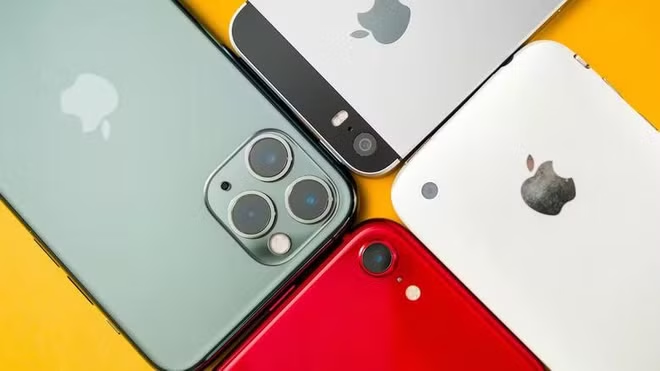
Nhưng trước khi bạn từ bỏ chiếc iPhone hiện tại, có một vài điều chỉnh bạn nên thử có thể giúp máy hoạt động nhanh hơn. Từ việc dọn dẹp bộ nhớ đến thay đổi một vài cài đặt, đây là những việc bạn có thể làm để giúp iPhone của mình hoạt động mượt mà trở lại và kéo dài tuổi thọ của nó.
Giải phóng dung lượng lưu trữ
Hết dung lượng lưu trữ là nguyên nhân phổ biến khiến iPhone hoạt động chậm. Hệ điều hành iOS cần không gian trống để lưu trữ bộ nhớ đệm, các tệp tạm thời và các bản cập nhật.
Ngay cả những thứ nhỏ nhặt mà chúng ta không phải lúc nào cũng nghĩ đến, như tin nhắn văn bản, cũng cần dung lượng lưu trữ nội bộ. Khi iPhone của bạn hết dung lượng, nó không thể xử lý tất cả các tiến trình này nữa, và mọi thứ sẽ chậm lại. Ngoài ra, bộ nhớ flash cần không gian trống để truy cập và di chuyển dữ liệu trong một quá trình gọi là "cân bằng hao mòn".
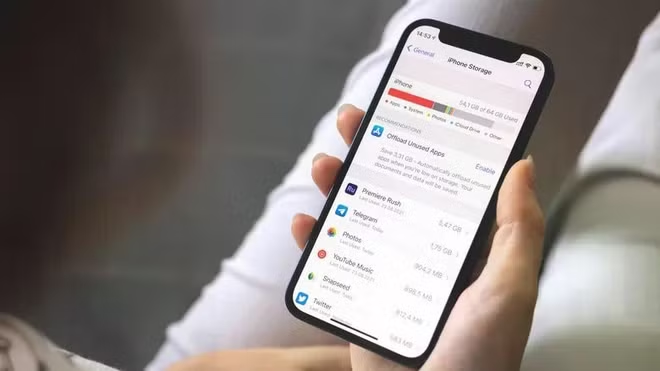
Trước tiên, hãy mở ứng dụng Cài đặt và vào Chung > Dung lượng iPhone . Tại đây, bạn sẽ thấy chính xác những gì đang chiếm dung lượng trên thiết bị của mình: ảnh, video và tin nhắn thường là nguyên nhân chính.
iPhone của bạn có thể đưa ra một số gợi ý để giải phóng dung lượng, chẳng hạn như gỡ bỏ các ứng dụng không sử dụng hoặc xem lại các tệp đính kèm lớn trong tin nhắn của bạn. Xóa bất cứ thứ gì bạn không còn sử dụng hoặc chuyển một số dữ liệu cũ hơn sang máy tính hoặc ổ cứng ngoài.
Nếu bạn sử dụng iCloud, một cách hay khác để giải phóng dung lượng lưu trữ là bật tính năng tối ưu hóa dung lượng lưu trữ Ảnh iCloud trên thiết bị của bạn. Quay lại màn hình Cài đặt chính , chạm vào tên của bạn ở trên cùng, sau đó vào iCloud và chạm vào Ảnh.
Safari cũng lưu giữ dữ liệu trang web mà bạn không cần, bạn có thể xóa chúng tại Cài đặt > Ứng dụng > Safari > Xóa lịch sử và dữ liệu trang web.
Xóa các ứng dụng bạn không còn sử dụng nữa.
Việc tải xuống các ứng dụng mới từ App Store rất dễ dàng, nhưng nhiều người quên xóa những ứng dụng mà họ không còn sử dụng nữa. Có lẽ bạn cũng có ít nhất vài ứng dụng đã cài đặt mà bạn chưa mở trong hơn một năm.
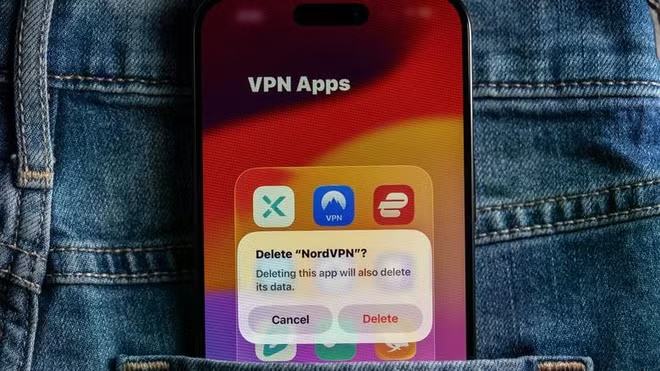
Nếu bạn chưa sẵn sàng từ bỏ dữ liệu của một ứng dụng, hãy chọn ứng dụng đó từ danh sách này và nhấn Gỡ cài đặt ứng dụng. Thay vì xóa mọi thứ, thao tác này sẽ gỡ cài đặt ứng dụng nhưng vẫn giữ lại dữ liệu và cài đặt của nó.
Nếu bạn quyết định sử dụng lại, chỉ cần nhấn vào biểu tượng của ứng dụng trên màn hình chính (các ứng dụng đã gỡ cài đặt được đánh dấu bằng biểu tượng đám mây) và mọi thứ sẽ sẵn sàng sau khi ứng dụng được tải xuống lại.
Một ý tưởng hay khác là tắt tính năng Làm mới ứng dụng nền, cho phép các ứng dụng trên iPhone tự động tải nội dung mới và cập nhật dữ liệu trong nền. Mặc dù tiện lợi, nhưng tính năng này sẽ gây áp lực lên phần cứng và khiến iPhone đời cũ của bạn hoạt động chậm hơn. Bạn có thể tắt hoàn toàn hoặc tắt cho một số ứng dụng nhất định bằng cách vào Cài đặt > Chung > Làm mới ứng dụng nền .
Tắt một số hiệu ứng hình ảnh trong iOS
Hệ điều hành iOS của Apple có rất nhiều hiệu ứng động đẹp mắt được hiển thị theo thời gian thực. Tuy nhiên, những hiệu ứng động này tạo ra tải trọng lớn cho GPU, và các iPhone đời cũ có thể gặp khó khăn khi hiển thị một số hiệu ứng.
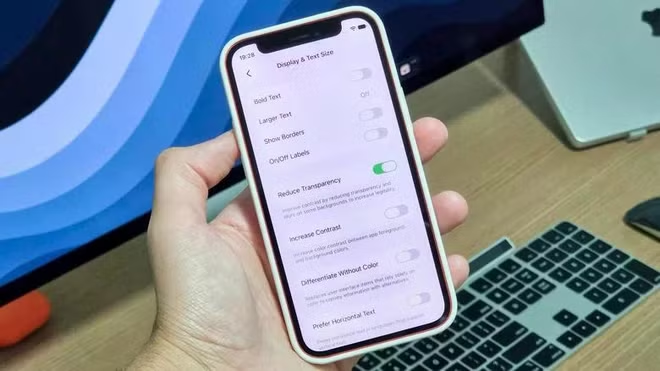
Để thay đổi điều này, hãy mở lại Cài đặt và vào mục Trợ năng. Từ đó, hãy vào menu Chuyển động và tắt Giảm chuyển động.
Tiếp theo, hãy thử tắt hiệu ứng trong suốt trong giao diện. Để làm điều này, hãy quay lại menu Trợ năng và mở Hiển thị & Kích thước văn bản, gạt công tắc Giảm độ trong suốt, hiệu ứng Liquid Glass sẽ không còn.
Cuối cùng, trong Trợ năng > Cảm ứng > Cảm ứng xúc giác , việc thay đổi cài đặt thành Nhanh sẽ giảm độ trễ giữa lúc nhấn giữ lâu một mục và lúc điều khiển đó xuất hiện. Điều này giúp các phím tắt ứng dụng trên Màn hình chính hoặc các menu ngữ cảnh khác hoạt động mượt mà hơn.
Thay pin cho iPhone của bạn
Đây là một trong những điểm tạo nên sự khác biệt lớn nhất ở những chiếc điện thoại đã vài năm tuổi. Khi pin lithium-ion bị xuống cấp, chúng không còn cung cấp đủ năng lượng cần thiết để điện thoại hoạt động bình thường.
Pin trong các mẫu iPhone mới nhất được thiết kế để giữ lại 80% dung lượng ban đầu sau 1.000 chu kỳ sạc. Khi đạt đến điểm đó, bạn sẽ bắt đầu nhận thấy pin nhanh hết hơn và điện thoại của bạn có thể hoạt động chậm hơn.
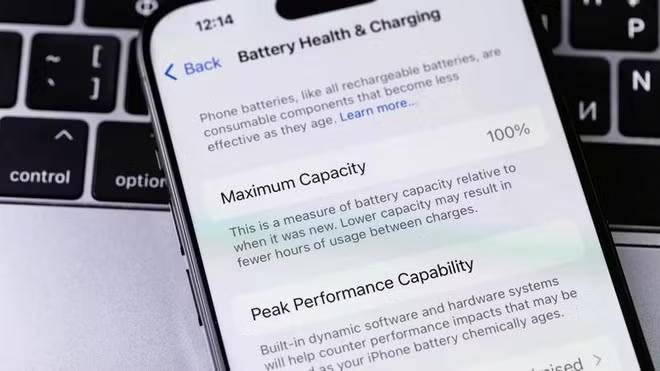
Nêu dung lượng pin có dưới 80%, đã đến lúc bạn cần thay pin, vì vậy bạn có thể sẽ thấy một thông báo khuyến nghị điều này. Thay thế pin đã cũ bằng pin mới sẽ giúp iPhone của bạn hoạt động nhanh hơn và bền hơn.
Sao lưu và khôi phục iPhone
Sau nhiều năm sử dụng cùng một thiết bị, có quá nhiều "rác" hoặc các thiết đặt nào đó mà bạn đã từng tác động vô tình cản trở hiệu năng thiết bị. Khôi phục cài đặt gốc có thể là giải pháp cuối cùng trước khi bạn mua điện thoại mới.
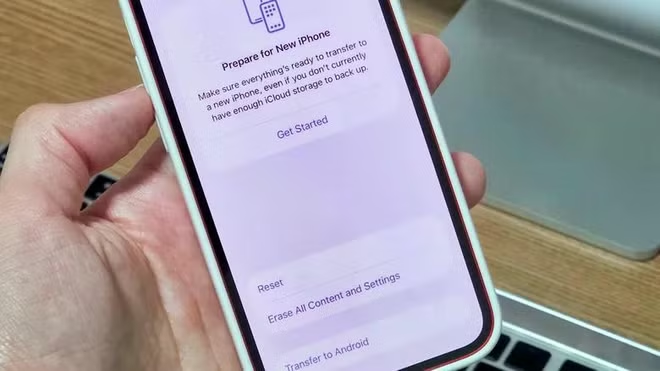
Trước tiên, hãy sao lưu toàn bộ dữ liệu iPhone của bạn lên iCloud, hoặc vào máy Mac hay PC. Sau khi tất cả dữ liệu được lưu trữ an toàn, hãy sử dụng chức năng Đặt lại iPhone.